
Spybot インストール 使用法 使い方 スパイウェア アドウェア Spyware Adware 駆除 チェック 検出


|
Spybot インストール 使用法 使い方 スパイウェア アドウェア Spyware Adware 駆除 チェック 検出 |
| |
|
        |
|
Spybotのインストールと使い方インターネットを利用しているパソコンには、平均30種類以上のスパイウェアやアドウェア(Spyware/Adware)が組み込まれているといわれています。スパイウェアの中には、パソコンの情報を盗む悪質なものもありますので、感染しないようにすると共に、早めに駆除する必要があります。 Spybot - Search & Destroy 1.4 のインストール1. spybotsd14.exe(Windows 7用)をダウンロードし、パソコンに保存します。 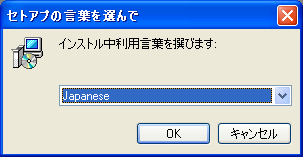
4. 『次へ[N] >』 をクリックします。 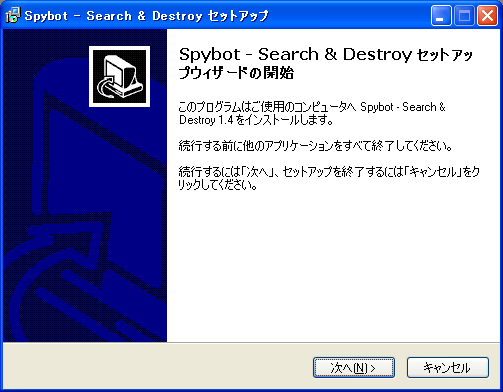
5. 『同意する[A]』 にチェックをいれ、『次へ[N] >』 をクリックします。 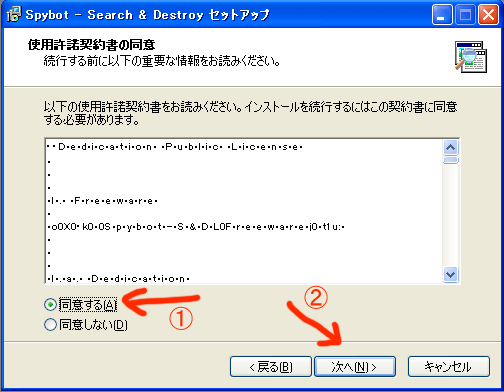
6. インストール先を指定し、『次へ[N] >』 をクリックします。 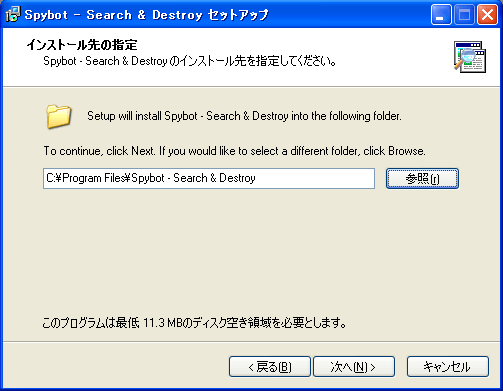
7. 変更する必要はないので、そのまま『次へ[N] >』 をクリックします。 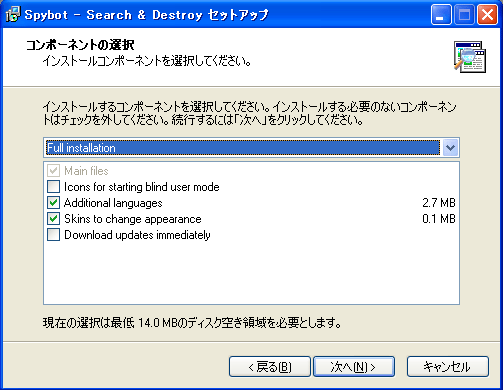
8. そのまま『次へ[N] >』 をクリックします。 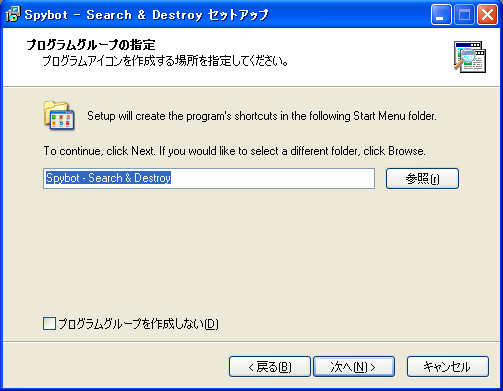
9. パソコン起動時に、自動的にSpybotが起動するのが嫌な場合は、 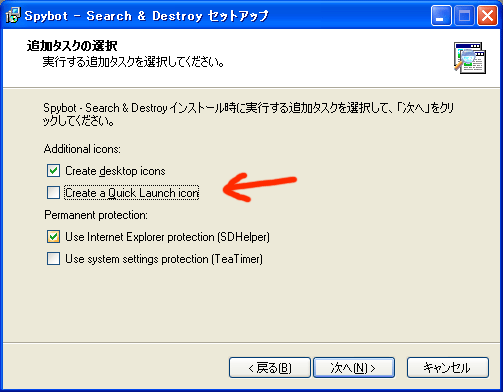
10. 『インストール[I]』 をクリックします。 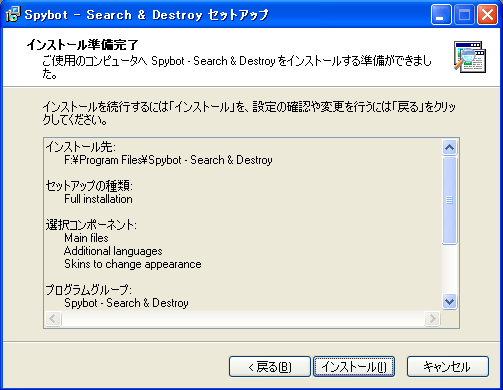
11. 『完了[F]』 をクリックします。 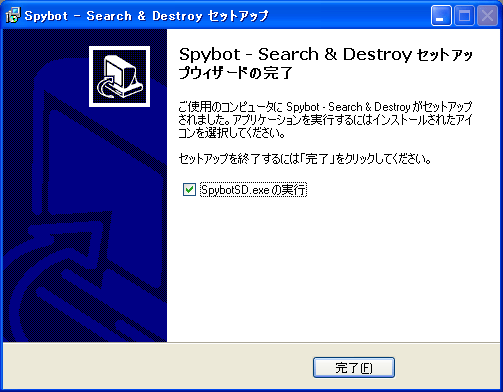
12. Spybotが起動し、『OK』を押すと、下のウィザード画面がでるので、 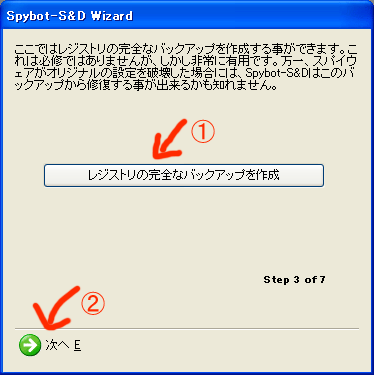
13. アップデータの検索は後ほど行うので、そのまま『次へ E』 を押します。 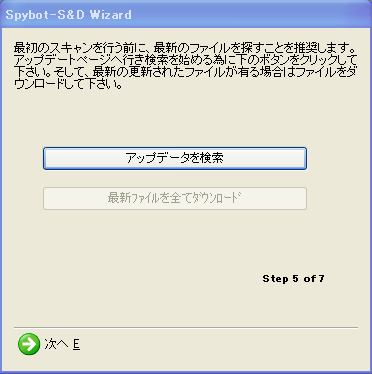
14. ここもそのまま『次へ E』 を押します。 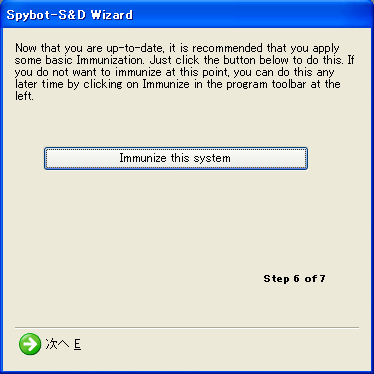
15. 『プログラムを使用開始』を押します。 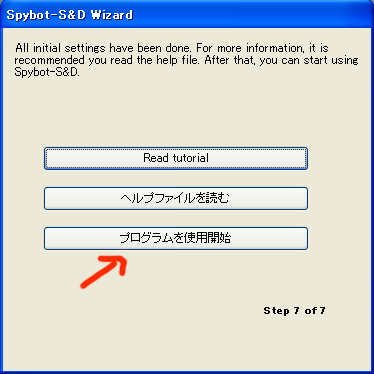 Spybotの使い方1. Spybotを起動したら、スパイウェアのチェックの前に、最新のデータがないかチェックし、Spybotを最新の状態にします。 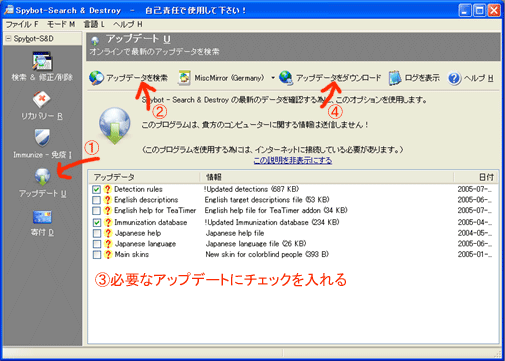
2. 『検索 & 修正/削除』 を押してスキャン画面を表示し、『スキャン開始 C』 を押します。 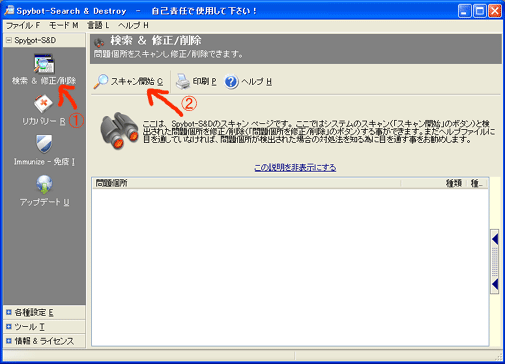
3. スパイウェアやアドウェアが発見されると、赤い字でスパイウェアやアドウェアの名前が表示されます。 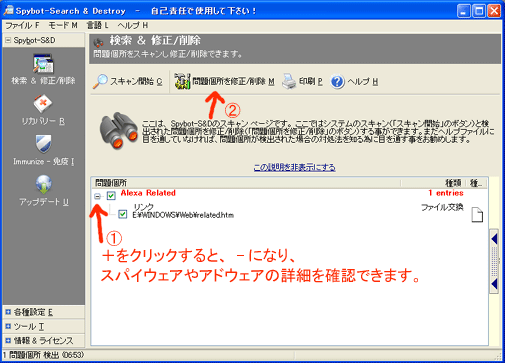 Spybotで駆除できないスパイウェアやアドウェアがある場合、また、問題箇所を修正/削除しても、再度チェックすると、同じスパイウェアやアドウェアが見つかる場合があります。 |
 |
|
ページ関連ワード:Spybot - Search & Destroy,インストール,使用法,使い方,スパイウェア,アドウェア,Spyware,Adware,駆除,チェック,検出 |
